BカートMCP
Bカート ローカルMCP
ローカルMCPとは
BカートローカルMCPは、Claude Desktop から自然言語でBカートのデータを参照できるようにする拡張機能です。ファイルを1つインストールしてアクセストークンを入力するだけで、チャットの中で「先月の完了受注を一覧で」「在庫が10個を切っている商品を教えて」といった問いかけに、Bカートの実データをもとに回答できるようになります。
裏側で動いているのは BカートAPI です。ただしプログラムを書く必要はなく、コードを書かずにBカートAPIを使える窓口としてお使いいただけます。
Bカート公式のローカルMCPは以下のボタンからダウンロードできます。
bcart-admin-get-mcp.mcpb(v1.0.0)をダウンロード
MCP(Model Context Protocol)とは 生成AIに外部のデータやツールを接続するための共通規格です。「ローカルMCP」は、その接続プログラムをご自身のPC上で動かす方式を指します。
読み取り専用です
現在提供しているツールはすべて参照(GET)のみです。受注ステータスの更新、商品の登録・修正、在庫数の変更といった書き込み操作は一切行えません。AIの操作によってBカート上のデータが書き換わることはないため、安心してお試しいただけます。
ご利用前にご確認ください
導入前に、以下の4点をご確認ください。
① Claude Desktop でのみ動作します
ローカルMCPはお使いのPC上で動作するプログラムです。そのため、デスクトップアプリ版の Claude Desktop(Windows/macOS)が必要です。
環境 | 利用可否 |
|---|---|
Claude Desktop(Windows/macOS) | 利用できます |
ブラウザ版 Claude(claude.ai) | 利用できません |
スマートフォンアプリ版 Claude | 利用できません |
ChatGPT など他社のAIサービス | 利用できません |
※ブラウザ版・モバイル版からもご利用いただける「リモートMCP」は現在開発中です。
② アクセストークンが必要です
Bカートのパーソナルアクセストークンをご用意ください。発行手順は後述の「手順1」に記載しています。トークンには参照権限(*-read)のみを付与してください。
③ Bカートのデータが生成AIに送信されます
AIへの問いかけに応じて、受注・会員などのデータがBカートから取得され、ご契約内容により異なりますが、Claude(Anthropic社)へ送信される可能性があるため、貴社内での確認を推奨いたします。会員情報や配送先といった個人情報を含むデータも対象になり得ます。社内の情報取扱ルールをご確認のうえ、ご利用可否をご判断ください。
できること(対象ツール一覧)
26種類のデータについて、一覧取得(list_)と1件取得(get_)の計51ツールを提供しています。一覧取得では件数指定や条件による絞り込み(期間指定、ステータス指定など)に対応しています。
データ | ツール名 | 必要スコープ |
|---|---|---|
アカウント情報 |
|
|
商品基本 |
|
|
商品基本カスタム項目 |
|
|
商品セット |
|
|
商品セットカスタム項目 |
|
|
商品オプション |
|
|
在庫 |
|
|
商品カテゴリ |
|
|
商品特集 |
|
|
受注 |
|
|
受注商品 |
|
|
受注カスタム項目 |
|
|
受注ステータス |
|
|
出荷 |
|
|
見積 |
|
|
見積商品 |
|
|
会員 |
|
|
会員別配送先 |
|
|
会員カスタム項目 |
|
|
ポイント |
|
|
お気に入り |
|
|
価格グループ |
|
|
表示グループ |
|
|
配送グループ |
|
|
スクリプトタグ |
|
|
Webhook |
|
|
各データの項目名やレスポンス形式は APIドキュメント と同一です。ツール名を意識して指示する必要はなく、日本語で「受注を見せて」と伝えれば適切なツールが自動的に選択されます。
手順1:ローカルMCPをダウンロードする
以下のファイルをダウンロードしてください。
bcart-admin-get-mcp.mcpb をダウンロード(バージョン 1.0.0)
.mcpb は Claude Desktop の拡張機能ファイル形式です。
あわせてアクセストークンを発行する
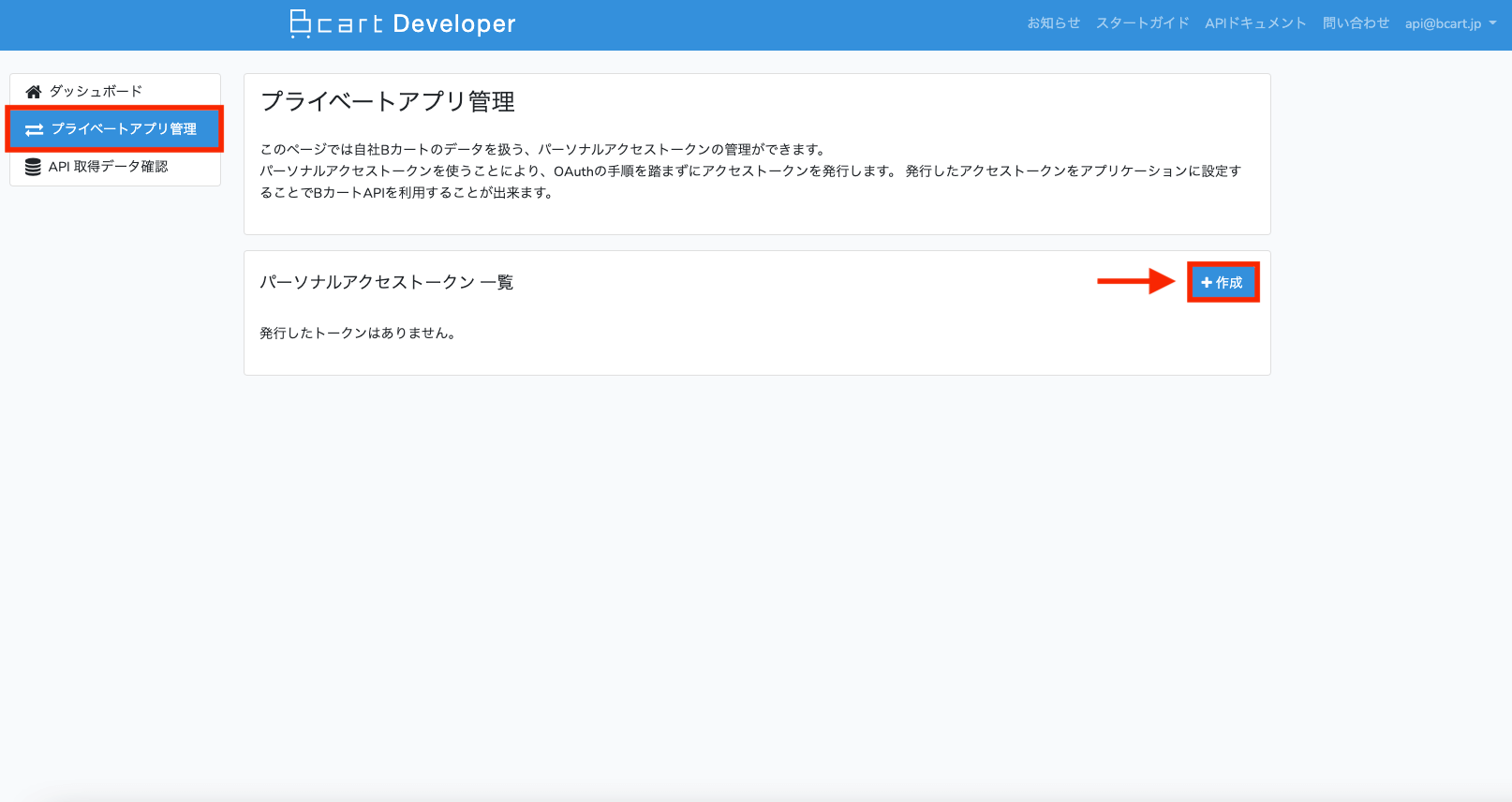
Bカート管理画面から、参照用のパーソナルアクセストークンを発行します。
- Bカート管理画面にログインする
- プライベートアプリの設定画面を開く
![]()
- 新しいアプリ(トークン)を作成する
- スコープで、必要なデータの参照権限(
*-read)のみを選択する![]()
- 発行されたアクセストークンをコピーする
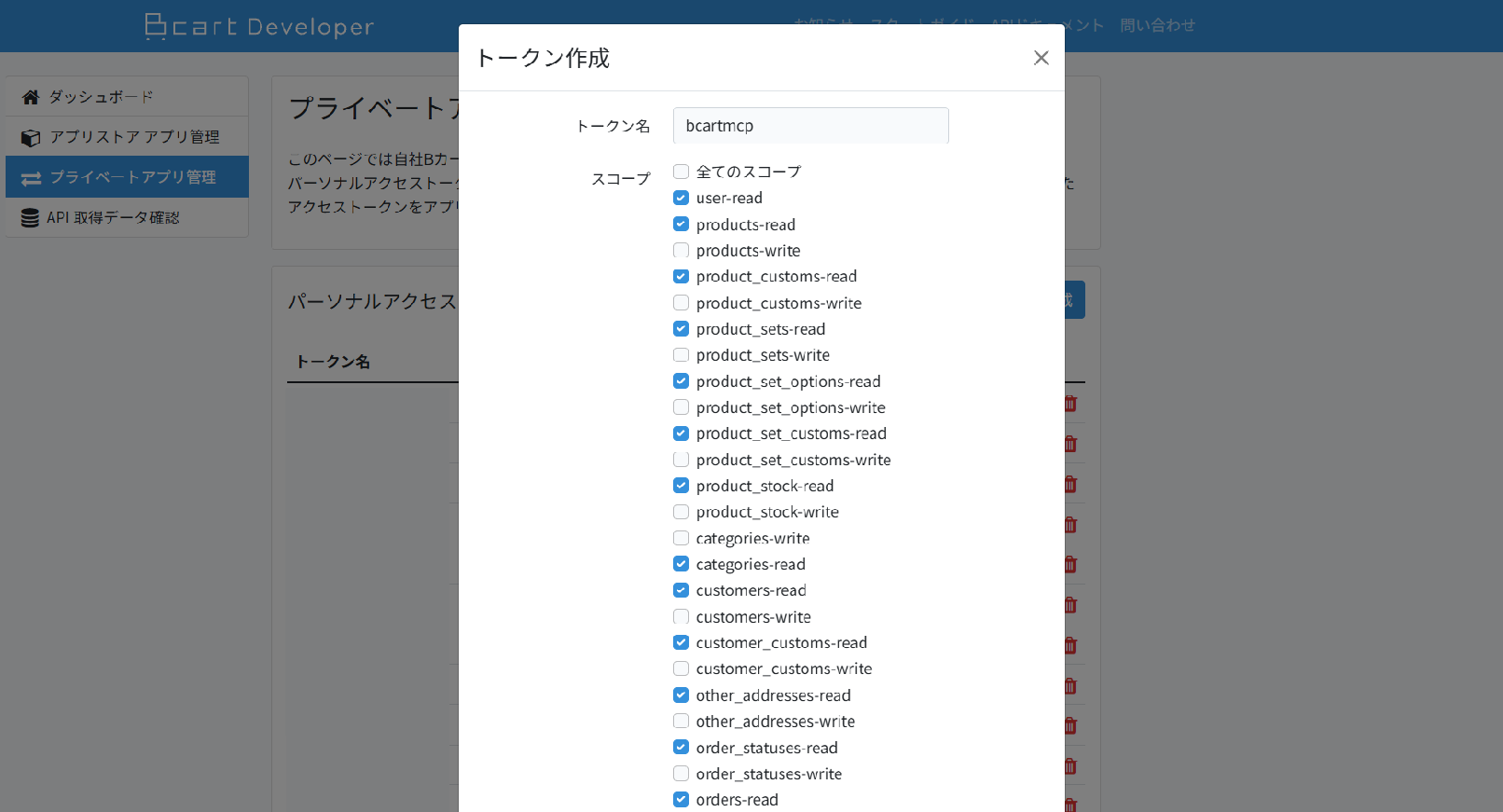
スコープは必要な範囲だけに絞ってください。 たとえば受注分析にのみ使う場合は
orders-readとorder_products-readだけを付与します。付与していないデータについては、AIが取得を試みてもエラーが返り、参照されません。これがもっとも簡単で確実な情報範囲の制御方法です。
手順2:Claude Desktop に設定する
1. Claude Desktop をインストールする
まだお使いでない場合は、Claude 公式サイトからデスクトップアプリをインストールし、ログインしてください。
2. 拡張機能を追加する
ダウンロードしたbcart-admin-mcp.mcpb のファイルをダブルクリックすることで、1~5が不要になります。
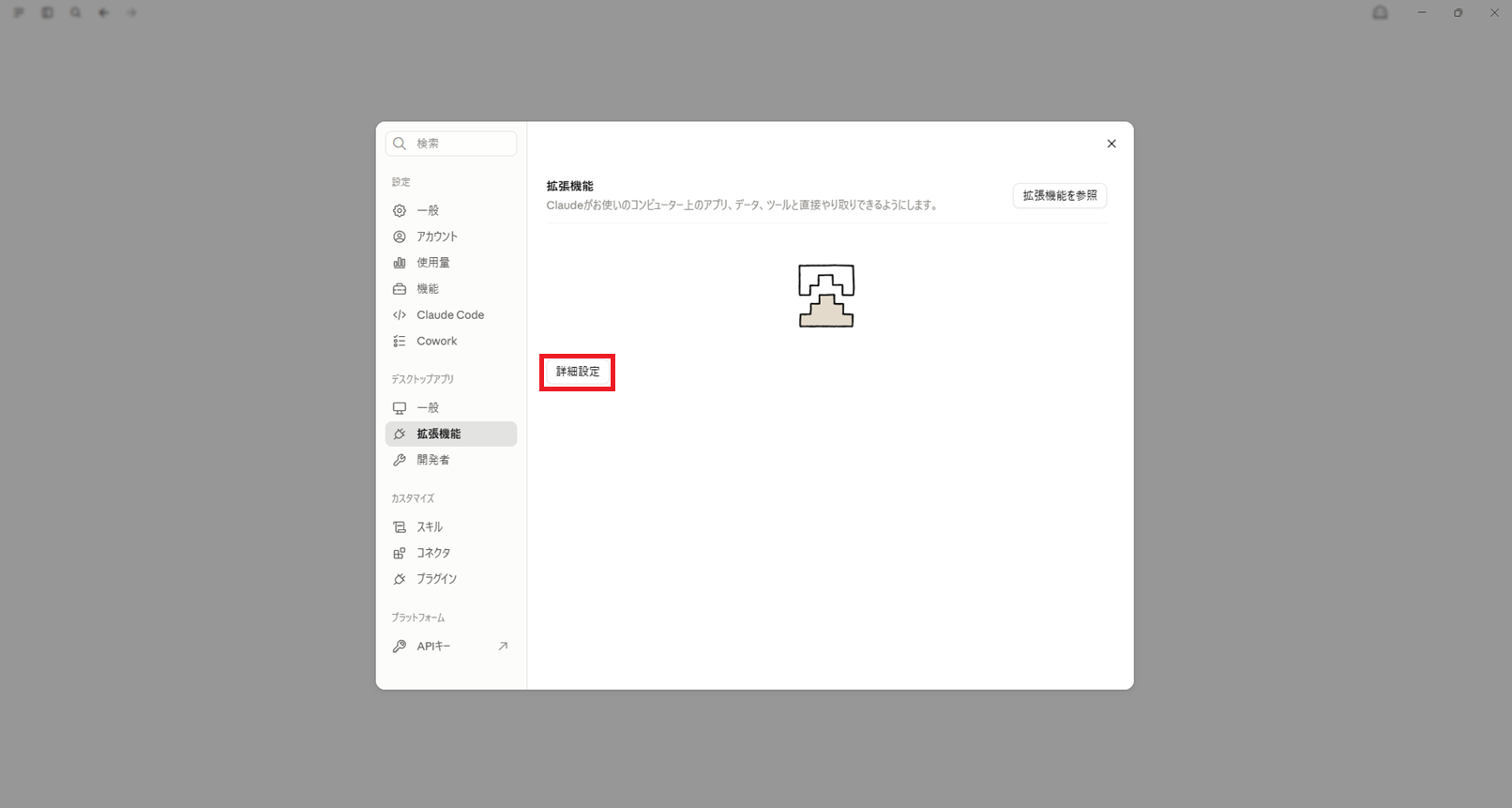
もしダブルクリックしても開かない場合は、下記手順を参考にClaude Desktop の設定画面から、ダウンロードしたファイルを指定して追加します。
- Claude Desktop の「設定」(Windows: Ctrl + , Mac: Cmd + , )を開く
- 「拡張機能」を選択する
- 「詳細設定」を開く
![]()
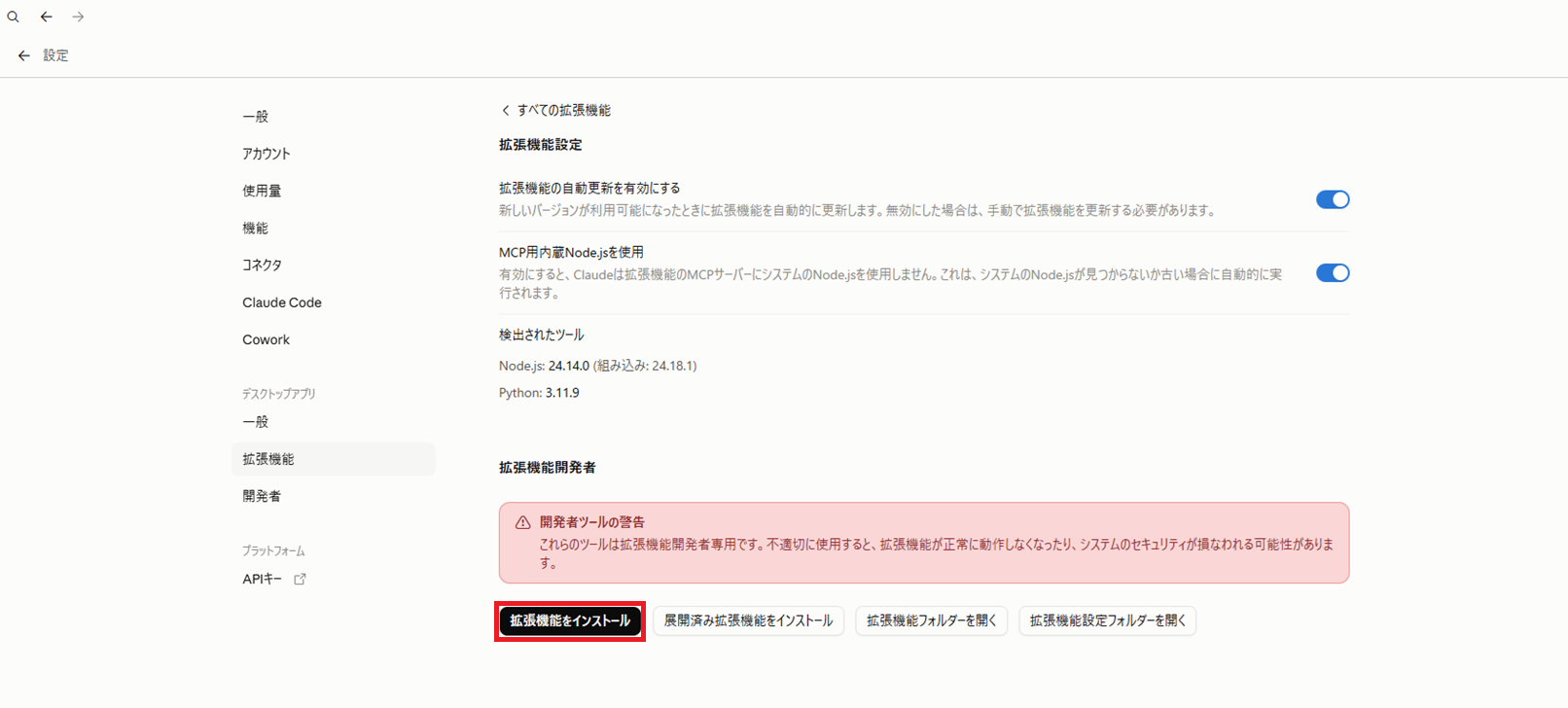
- 「拡張機能をインストール」をクリックする
![]()
- ファイル選択画面で、ダウンロードした
bcart-admin-mcp.mcpbを指定する - インストールを実行する
![]()
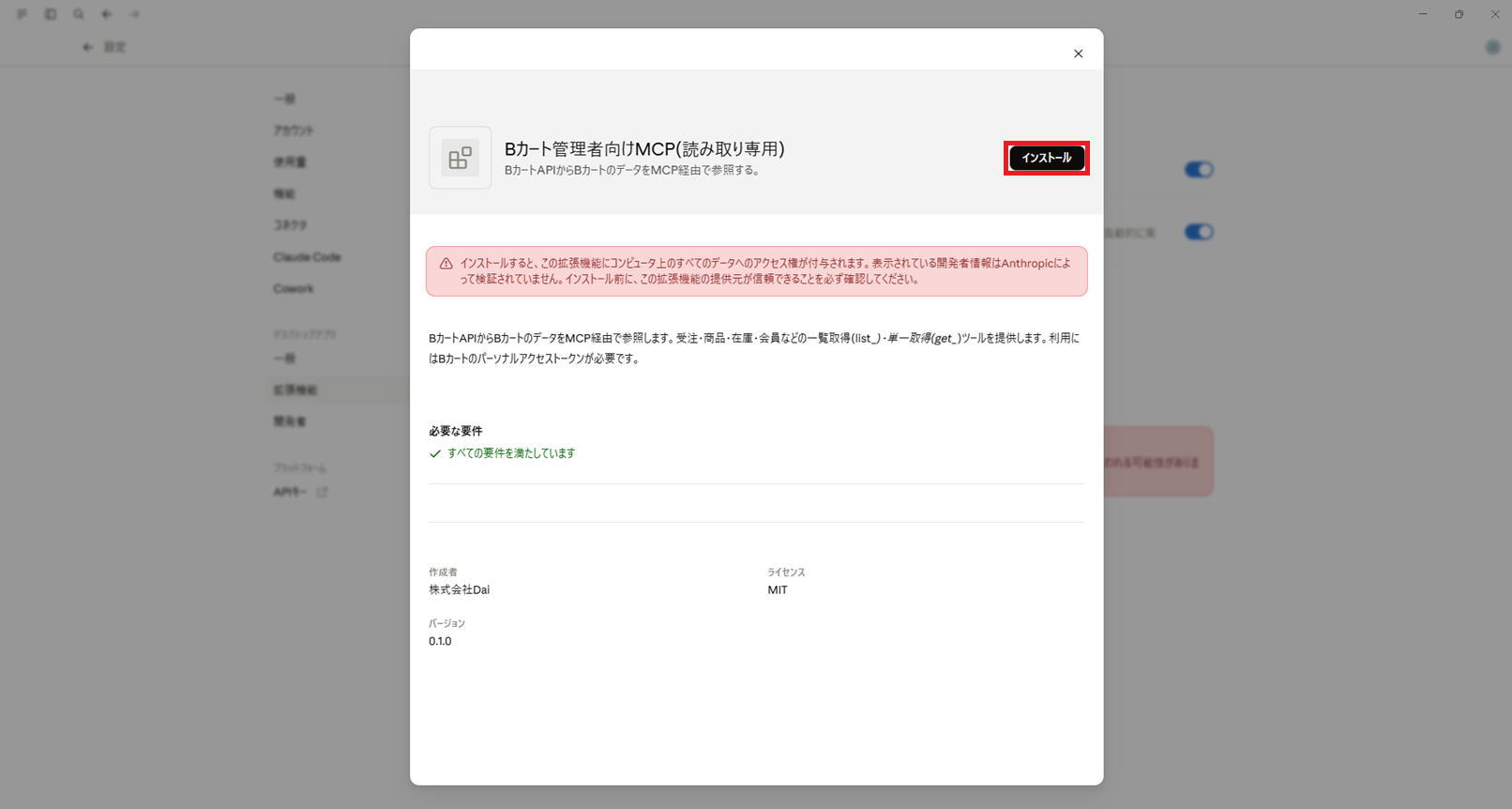
3. アクセストークンを入力する
インストール時に 「Bカート アクセストークン」 の入力欄が表示されます。手順1でコピーしたトークンを貼り付けて保存してください。
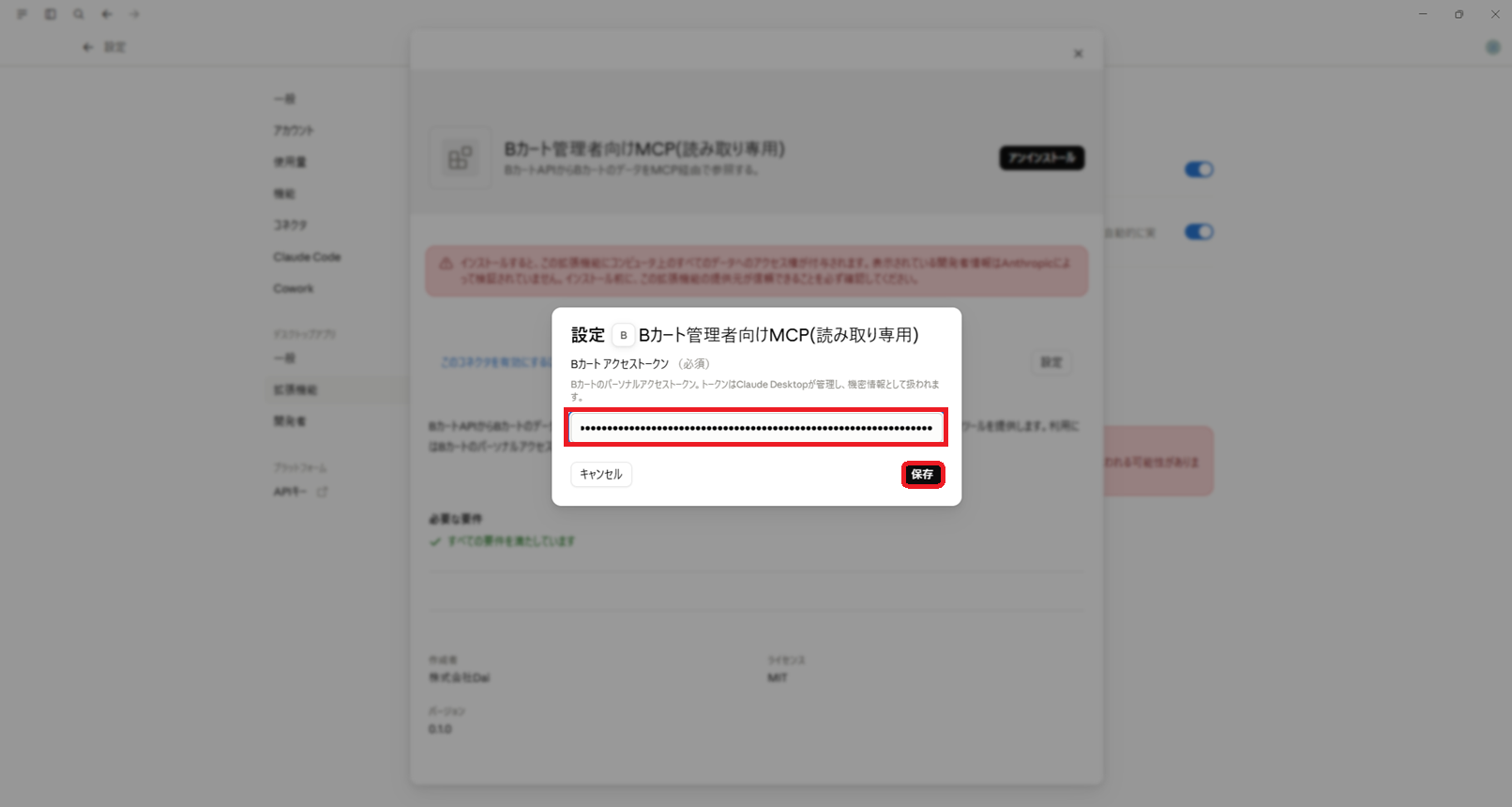
入力したトークンは Claude Desktop が機密情報として管理し、チャットの本文に表示されることはありません。
4. 有効化して動作を確認する
拡張機能が「有効」になっていることを確認します。
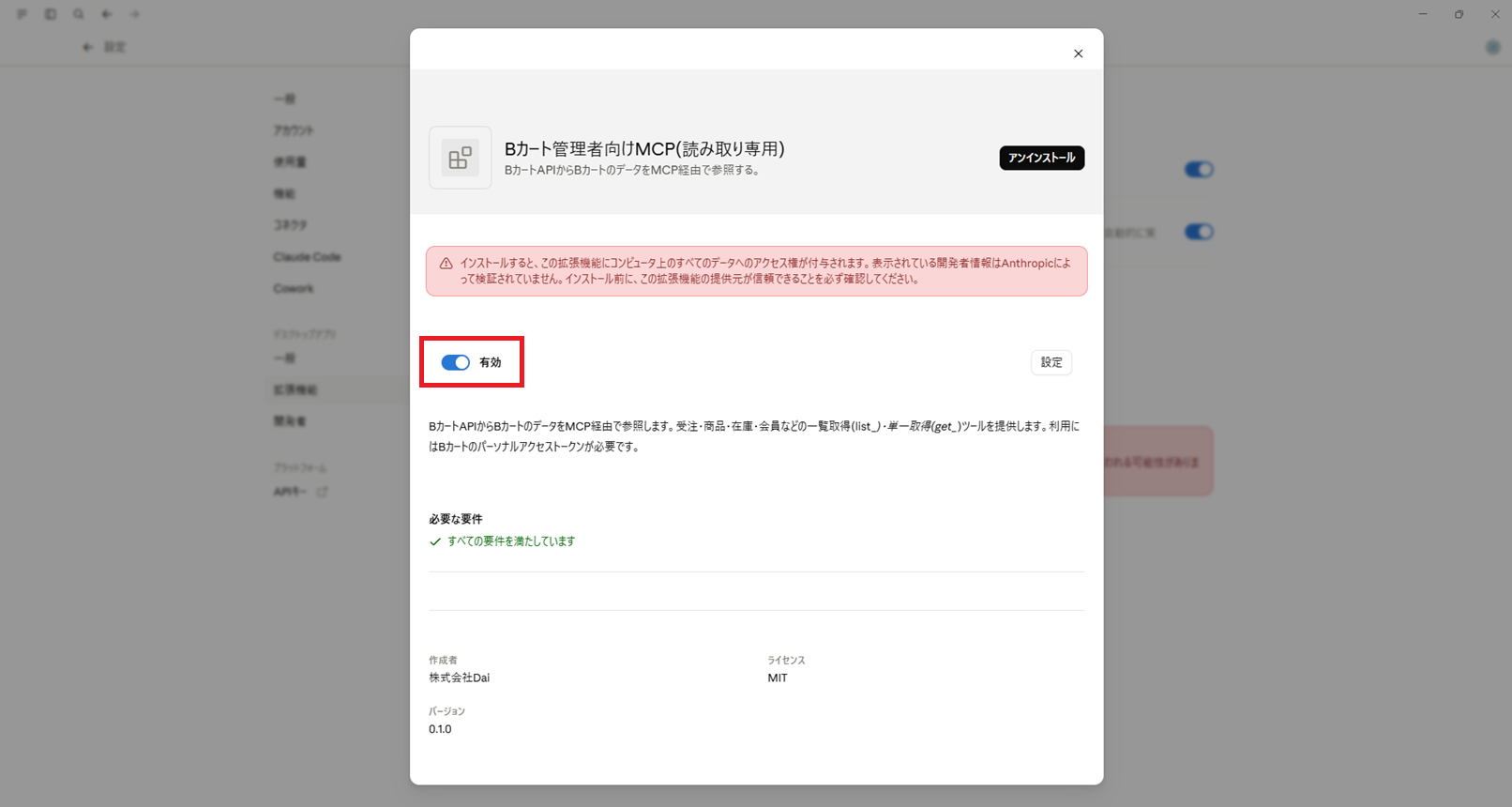
チャットで次のように入力します。
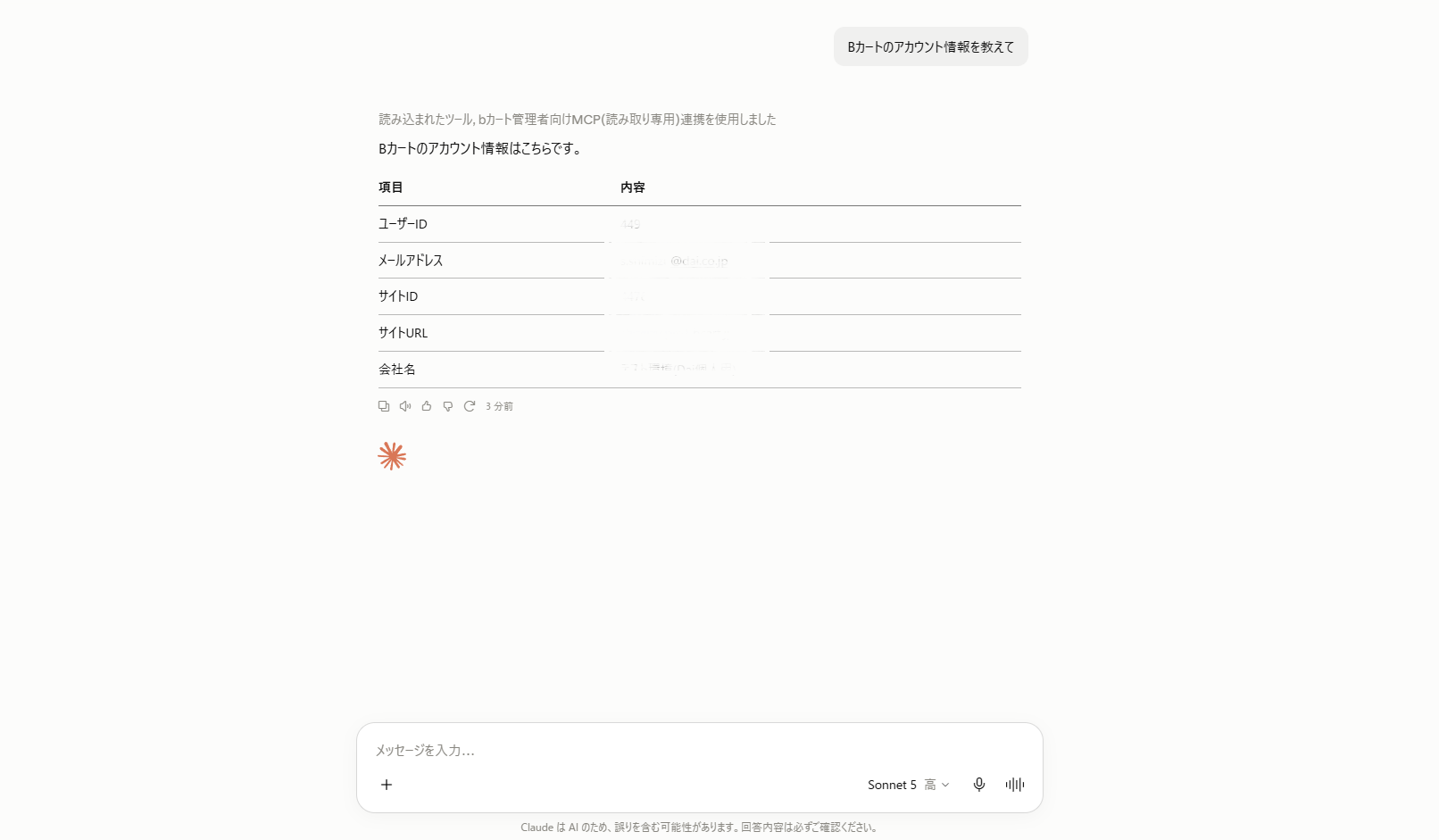
Bカートのアカウント情報を教えて
ツールの使用許可を求めるダイアログが表示されたら許可してください。
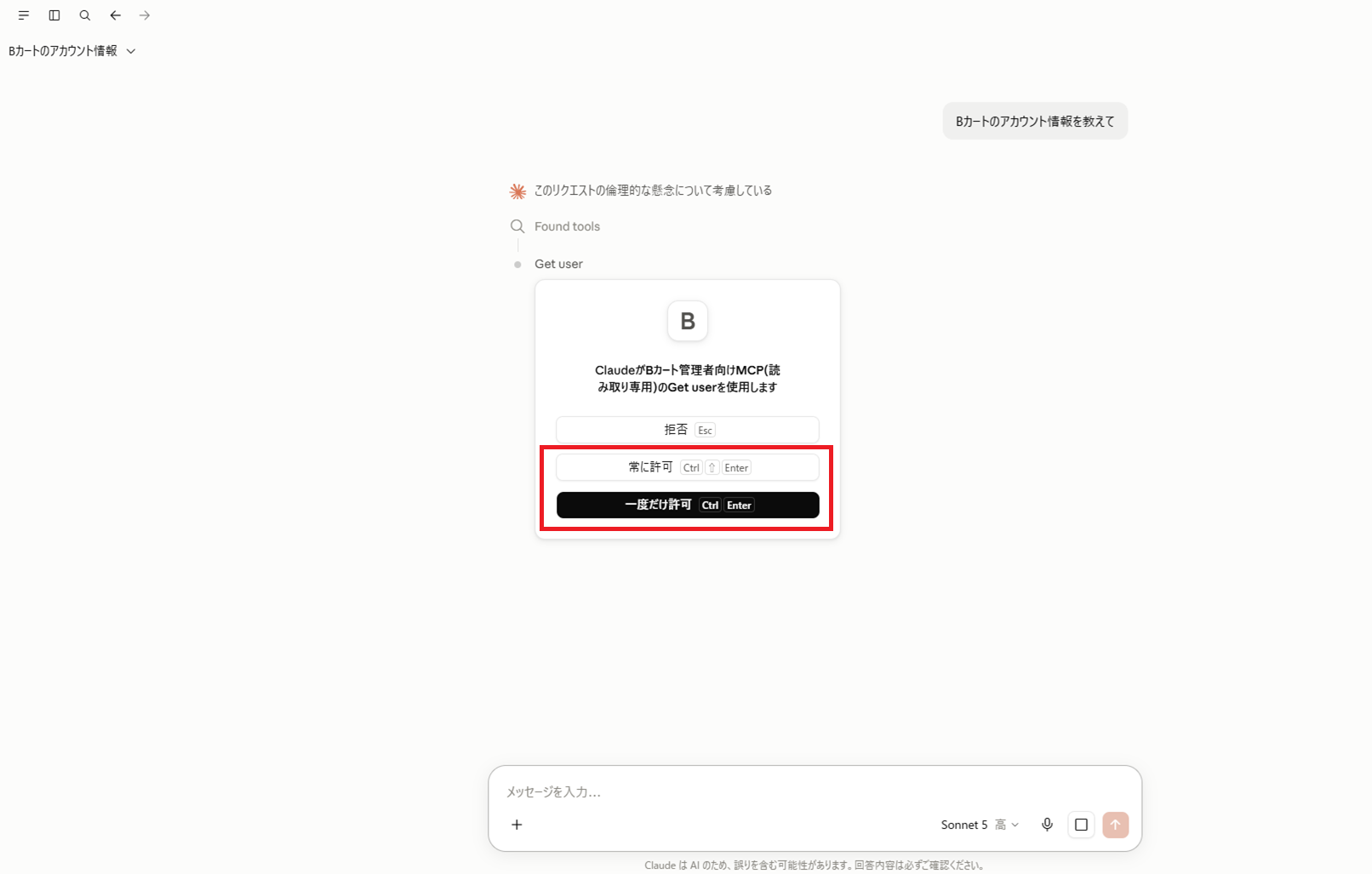
ご契約中のBカートの情報が返ってくれば、設定は完了です。
使い方の例
そのまま日本語で問いかけてください。以下は代表的な例です。
やりたいこと | 問いかけの例 |
|---|---|
受注状況の確認 | 先月の完了ステータスの受注を、金額が大きい順に10件教えて |
在庫の棚卸し | 在庫数が10を下回っている商品を一覧にして |
売れ筋の把握 | 今月の受注商品を集計して、数量が多い商品トップ5を出して |
取引先の状況確認 | 会員「株式会社〇〇」の直近の受注履歴をまとめて |
出荷の確認 | まだ出荷登録されていない受注はある? |
設定内容の確認 | 現在登録されている価格グループと配送グループを表で出して |
取得したデータをそのままレポートやCSVの形に整えてもらう、といった使い方も可能です。
うまく動かないとき
症状 | 原因と対処 |
|---|---|
「アクセストークンが設定されていません」と表示される | トークンが未入力、または空欄で保存されています。「設定」→「拡張機能」から本拡張機能を開き、再入力してください。 |
| トークンが誤っているか、無効化されています。管理画面で再発行してください。 |
| そのデータのスコープ( |
| API利用回数の上限(300秒300回)に達しています。数分お待ちいただき、問いかけの範囲を狭めて再実行してください。 |
ツールが呼ばれない/拡張機能が表示されない | Claude Desktop を再起動してください。ブラウザ版・モバイル版では動作しません。 |
データを更新してほしいと頼んでも実行されない | 仕様です。本ツールは参照専用のため、更新操作は行えません。 |
よくある質問
Bカートのデータが勝手に書き換えられることはありませんか?
ありません。提供しているツールは参照(GET)のみで、更新・登録・削除の機能を持っていません。
プログラミングの知識は必要ですか?
不要です。ファイルのインストールとトークンの貼り付けのみでご利用いただけます。
複数の担当者で使えますか?
ご利用になる方それぞれのPCにインストールしていただく形になります。トークンは担当者ごと・用途ごとに発行し、必要なスコープのみを付与することを推奨します。
ブラウザ版の Claude やスマートフォンでは使えませんか?
現時点では利用できません。ローカルMCPはPC上で動作する方式のためです。ブラウザ版・モバイル版に対応する「リモートMCP」を開発中です。
データの更新(書き込み)にはいつ対応しますか?
現時点では未定です。誤操作の影響が大きいため、まずは参照専用での提供としています。
利用に料金はかかりますか?
ローカルMCPおよびBカートAPIの利用は無料です。ただし Claude 自体のご利用料金は、Anthropic社のプランに準じます。
関連ドキュメント
- APIドキュメント(取得できる項目の詳細)
- アプリ開発の際の注意点(API利用回数の上限)
- プライベートアプリ開発(アクセストークンの発行)
ご不明な点は お問い合わせフォーム からご連絡ください。